

术语库
通过使用术语库,您可以在一个地方创建、存储和管理所有项目术语。术语的主要目的是解释一些特定的术语或项目中经常使用的术语,以便正确、一致地翻译。
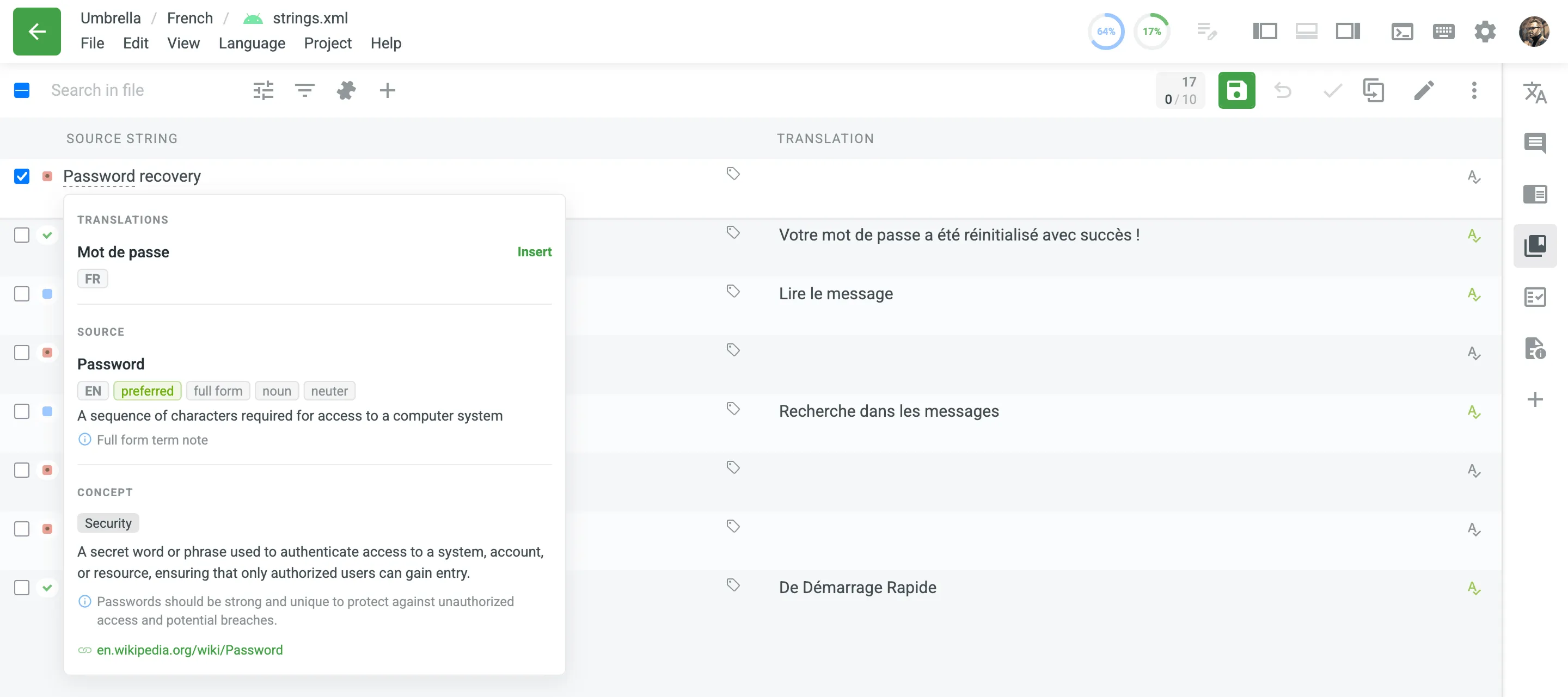
每个术语库术语在编辑器中以带下划线显示。将鼠标悬停在带下划线的术语上以高亮显示它,并打开一个包含术语详情的卡片,按部分分组:
- Translations:术语在当前目标语言下的每个翻译。
- Source:术语在字符串中的显示形式。
- Concept:术语所有变体共享的主题、定义和注释。
每个术语还显示其语言、状态、词性、类型和性别,以及任何描述、注释和参考链接。
卡片中的每个术语翻译都有一个 Insert 按钮,可将其添加到翻译字段中。当指针在卡片上时,卡片保持打开,因此你可以访问参考链接或选择文本;当指针移开或按 Esc 时关闭。
除了每个项目自动创建的项目术语库之外,您还可以创建单独的术语库,并通过上传 TBX、XLSX 或 CSV 格式的现有术语库来填充内容。然后可以根据需要将这些术语库分配给相关项目。
要创建术语库,请遵循以下步骤:
- 打开您的个人资料主页,然后在左侧栏中选择术语库。
- 在右上角,点击创建术语库。
- 在出现的对话框中,命名您的术语库并选择将在术语库记录表中首先显示的默认语言。
- (可选) 在 Assign glossary to the following projects 下,选择 All 与所有项目共享该术语库,或保留 Selected 并选择所需项目。您可以跳过此步骤并稍后分配术语库。
- 单击 创建。
根据项目需求,您可以使用每种语言一个术语的简单方式,也可以利用术语库概念提供的高级功能,使术语库更加详细完整。
概念 – 最高级别的术语元素,包含概念级数据(例如概念定义、主题等),以及语言级(即术语语言)和术语级数据(例如术语、词性、类型等)。简而言之,概念包含术语库中的术语及其变体,以及多个译文和其他相关信息。
添加术语库概念时,您可以指定以下概念和术语详情。
概念详细信息:
- 定义 – 对概念含义的清晰解释。
- 主题 – 该概念所属的知识领域。
- 可翻译 – 指定该概念是否可以翻译成其他语言。
- 备注 – 关于概念的简短说明,可能对译员有所帮助。
- URL – 包含概念相关信息的网页链接。
- 图片 – 相关图片的 URL。
术语详情:
- 术语 – 正在定义的特定单词或短语。
- 语言 – 指定术语的语言。
- 词性 – 例如名词、动词、形容词等。
- 类型 – 对术语功能的分类(例如全称、首字母缩写词、缩写、短语、变体)。
- 状态 – 定义术语的批准级别(例如首选、已接受、不推荐)。
- 性别 – 术语的语法性别(例如阳性、阴性、中性)。
- 描述(上下文)– 针对特定术语的简短说明或上下文(与概念的定义不同)。
- 备注 – 关于术语的简短说明,可能对译员有所帮助。
- URL – 包含术语相关信息的网页链接。
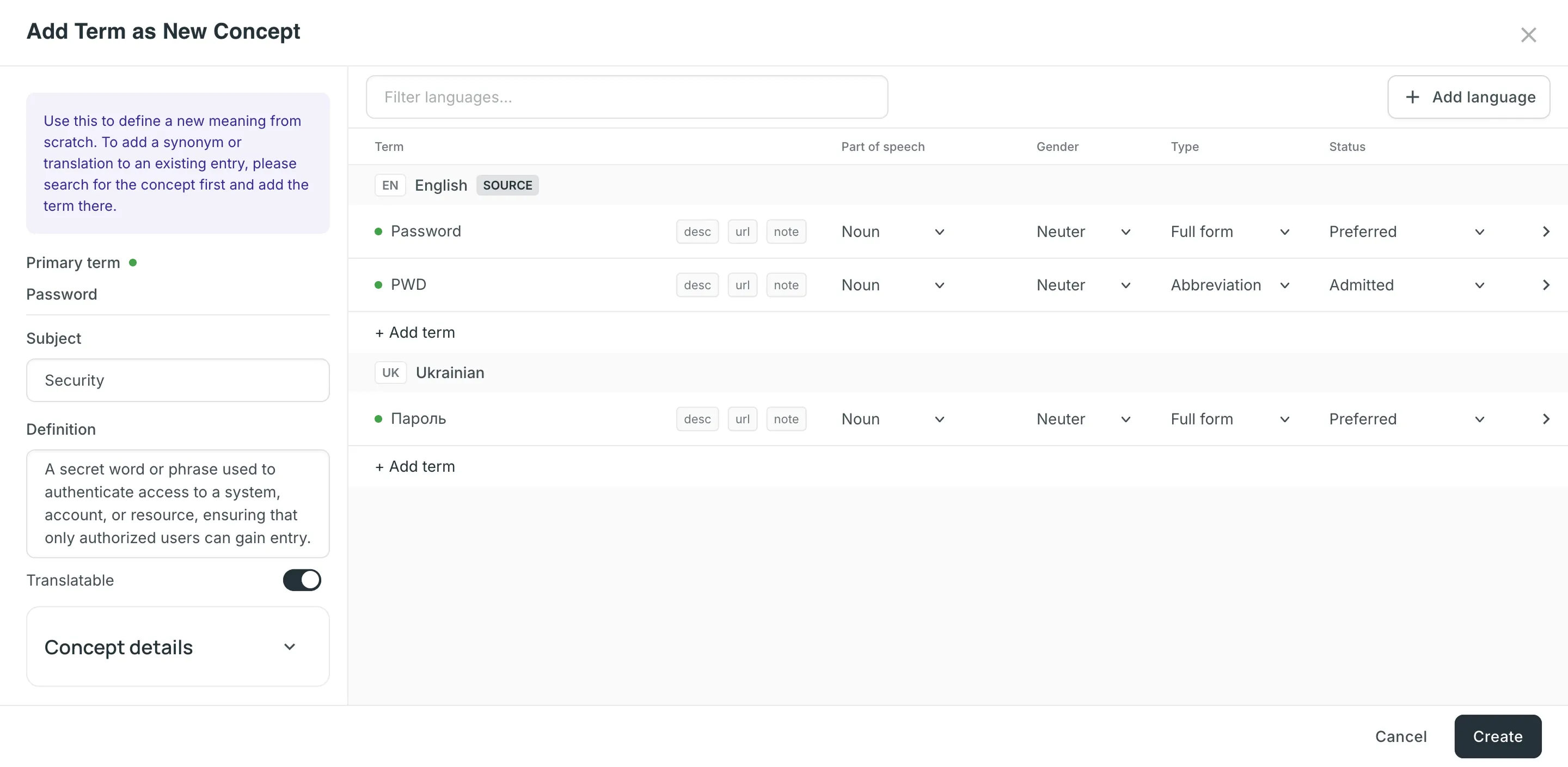
概念对话框以全屏视图打开,包含两个窗格:
- 左侧窗格包含概念级别的详细信息:主术语(自动从源语言术语填充)、主题、定义和可翻译切换开关。可展开的概念详情部分包含概念注释、URL 和图示。
- 右侧窗格列出所有语言的术语,按语言分组。源语言固定在顶部,并标记有 SOURCE 徽章。每个术语行显示其 Part of speech、Gender、Type 和 Status。当术语具有描述(上下文)、URL 或注释时,术语旁边会显示 desc、url 和 note 指示符。
要添加一个新的术语库概念,请遵循以下步骤:
- 打开您的个人资料主页,然后在左侧栏中选择术语库。或者,打开您的项目并转到 设置 > 术语库。
- 单击所需术语库上的查看记录。
- 点击添加术语。
- 在源语言行中,输入术语并设置其词性、性别、类型和状态。将鼠标悬停在该行上,然后点击 自动检测词性。
- (可选) 点击语言下方的添加术语以添加术语变体(例如缩略词、缩写形式等)
- (可选) 点击添加语言并搜索语言以添加其译文。
- 在左侧窗格中指定概念详情(主题、定义和概念详情部分)。
- 单击 创建。
要通过编辑器添加术语库概念,请按照以下步骤操作:
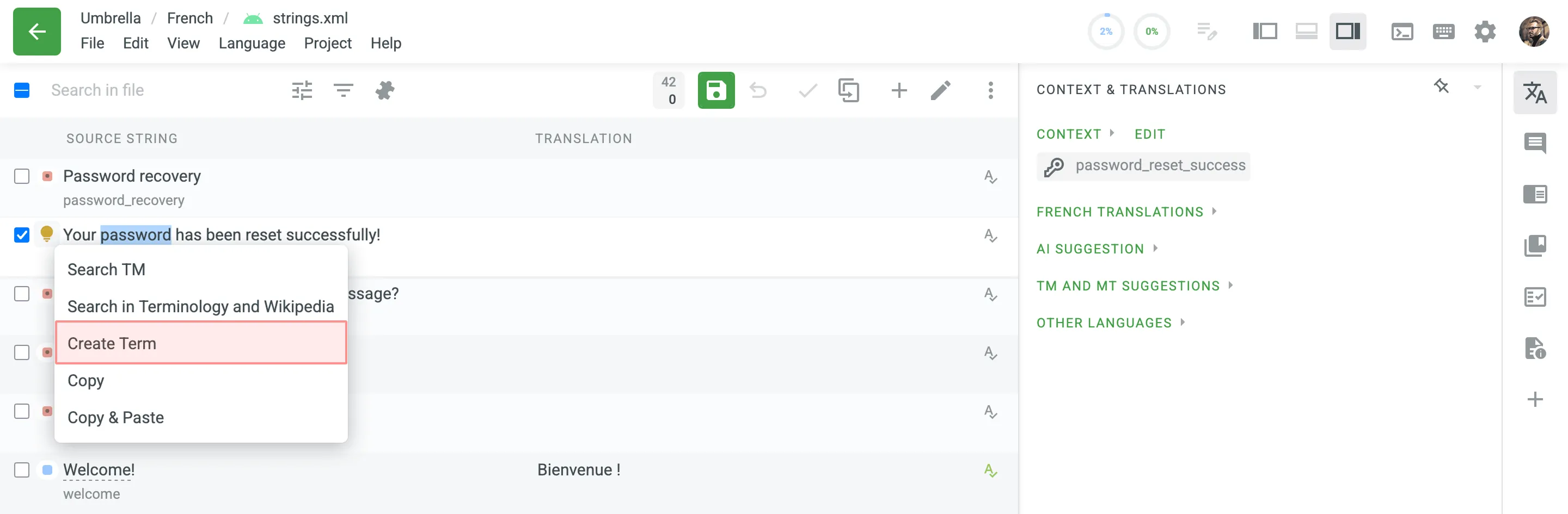
- 在编辑器中,选择源字符串中所需的单词或短语。
- 点击 并选择 创建术语。或者,按 Ctrl+G(默认快捷键)打开一个空的概念对话框。
- 按照上面部分所述的步骤进行操作。
当你选择整个源字符串时,对话框会使用该字符串的最终翻译来填充术语在你所翻译语言下的翻译。要添加项目其他目标语言的翻译,请点击术语列表下方的 为 N 种语言建议翻译。这些翻译也来自该字符串的最终翻译,并作为草稿术语添加,因此请在点击 创建 之前审校它们。
如果选中的文本已经是项目术语库中的一个术语,对话框会打开其概念,以便你在那里添加缺失的翻译。要改为创建单独的概念,请点击 创建新概念。
要允许翻译员和审核员管理编辑器中的术语,请遵循以下步骤:
- 打开你的项目并转到 设置 > 术语库。
- 在术语库访问设置部分,为项目成员选择首选的访问级别。
您可以选择只允许他们管理草稿术语。当项目成员添加草稿术语时,项目经理可以按草稿状态筛选术语,进行审查,并进行必要的修改或添加术语库概念详情。
或者,您可以授予完全访问权限,允许他们以与项目所有者和经理相同的控制级别管理所有术语库术语和概念详情。
打开术语库后,你可以使用按概念分组切换开关在两种视图之间切换。
启用按概念分组后,术语库内容按概念分组(每行一个概念),每个术语的译文显示在单独的语言列中。每个术语下方以徽章形式显示其词性、状态、性别和类型。
禁用按概念分组后,术语库内容显示为单独术语(每行一个术语),包含以下详情:
- 术语:包含源语言或目标语言文本。
- 语言:术语的语言(例如法语、西班牙语)。
- 词性:术语的语法类别(例如名词、动词)。
- 类型:术语的分类(例如全称、首字母缩写词)。
- 状态:术语的批准级别(例如首选、已接受)。
- 性别:术语的语法性别(例如阳性、阴性)。
- 描述(语境):该术语的具体描述。
- 备注:该术语的任何附加说明。
- 概念主题:来自父概念的主题字段。
- 概念定义:来自父概念的定义。
默认情况下,所有术语库概念和术语均会显示。要查找特定概念或术语,请在搜索字段中输入。在两种视图中,搜索会匹配以下字段:
- 术语文本
- 术语描述(上下文)
- 概念定义
- 概念主题
要细化搜索结果,可以使用以下选项:
- 区分大小写
- 匹配整个短语
- 精确匹配
要筛选概念或术语列表,点击筛选 并使用可用选项:
- 语言(在禁用按概念分组时可用):按所有语言或特定语言筛选。
- 最后修改时间:按修改日期筛选(全部、自定义范围)。
- 词性:按语法类别筛选(全部、名词、动词等)。
- 类型:按分类筛选(全部、全称、首字母缩写词等)。
- 状态:按批准状态筛选(全部、首选、草稿等)。
- 性别:按语法性别筛选(全部、阳性、阴性等)。
- 作者:按 全部 或特定用户筛选。
要对概念或术语排序,请点击列标题。默认情况下,列表按源语言术语排序。你还可以按创建时间或最后修改列排序。点击列标题一次按升序排序,再次点击按降序排序。
要自定义查看体验,可以使用顶部工具栏上的以下选项:
- 自动换行:点击 切换自动换行功能。这对于查看长文本(例如定义、主题或备注)而无需扩展列宽非常有用。
- 列设置:单击 配置表格中显示的列。使用所有列可一次显示或隐藏所有列。
- 概念视图:你可以显示或隐藏定义、主题、可翻译、注释、创建时间和最后修改等列,以及语言列。默认显示所有列和语言,可翻译和注释除外。
- 术语视图:你可以显示或隐藏语言、词性、类型、状态、性别、描述(上下文)、注释、概念主题和概念定义等列。
您可以编辑特定术语库的现有术语库概念。
要编辑术语库概念,请按照以下步骤操作:
- 打开您的个人资料主页,然后在左侧栏中选择术语库。或者,打开您的项目并转到 设置 > 术语库。
- 单击所需术语库上的查看记录。
- 双击打开术语库概念,或点击其所在行的 并选择编辑。
- 在编辑概念对话框中,对概念或其术语进行必要的编辑。该对话框使用与创建术语库概念和术语中所述相同的双窗格布局,并增加了 Metadata 部分,列出了概念所属的术语库、概念 ID、创建日期和最后修改详情。
- 点击保存。
你可以删除单个术语、整个概念或同时删除多个概念。
在编辑概念时,你可以直接在对话框中删除单个术语或整个概念:
- 删除单个术语 – 展开术语行并点击删除术语。
- 删除整个概念 – 点击对话框左下角的删除概念。
要一次性删除多个概念,请按照以下步骤操作:
- 选中要删除的概念旁边的复选框。要删除所有概念,请选中顶部复选框并确认选择所有概念。
- 单击 。
您可以直接从个人资料主页上的术语库页面管理术语库。这包括上传和下载内容、编辑术语库详情、将术语库分配给项目以及删除术语库。
要访问这些管理选项,请按照以下步骤操作:
- 打开您的个人资料主页,然后在左侧栏中选择术语库。
- 单击所需术语库上的 以打开上下文菜单。
您可以将现有术语库上传到 Crowdin,或下载术语库内容以进行备份、编辑或在 Crowdin 以外的其他用途。术语库可以全量下载,也可以应用筛选条件后下载,当您只需导出符合特定条件(例如按主题、状态或语言)的部分术语库概念时,这非常有用。
要上传或下载术语库,请按照以下步骤操作:
- 打开您的个人资料主页,然后在左侧栏中选择术语库。或者,打开您的项目并转到 设置 > 术语库。
- 单击所需术语库上的查看记录。
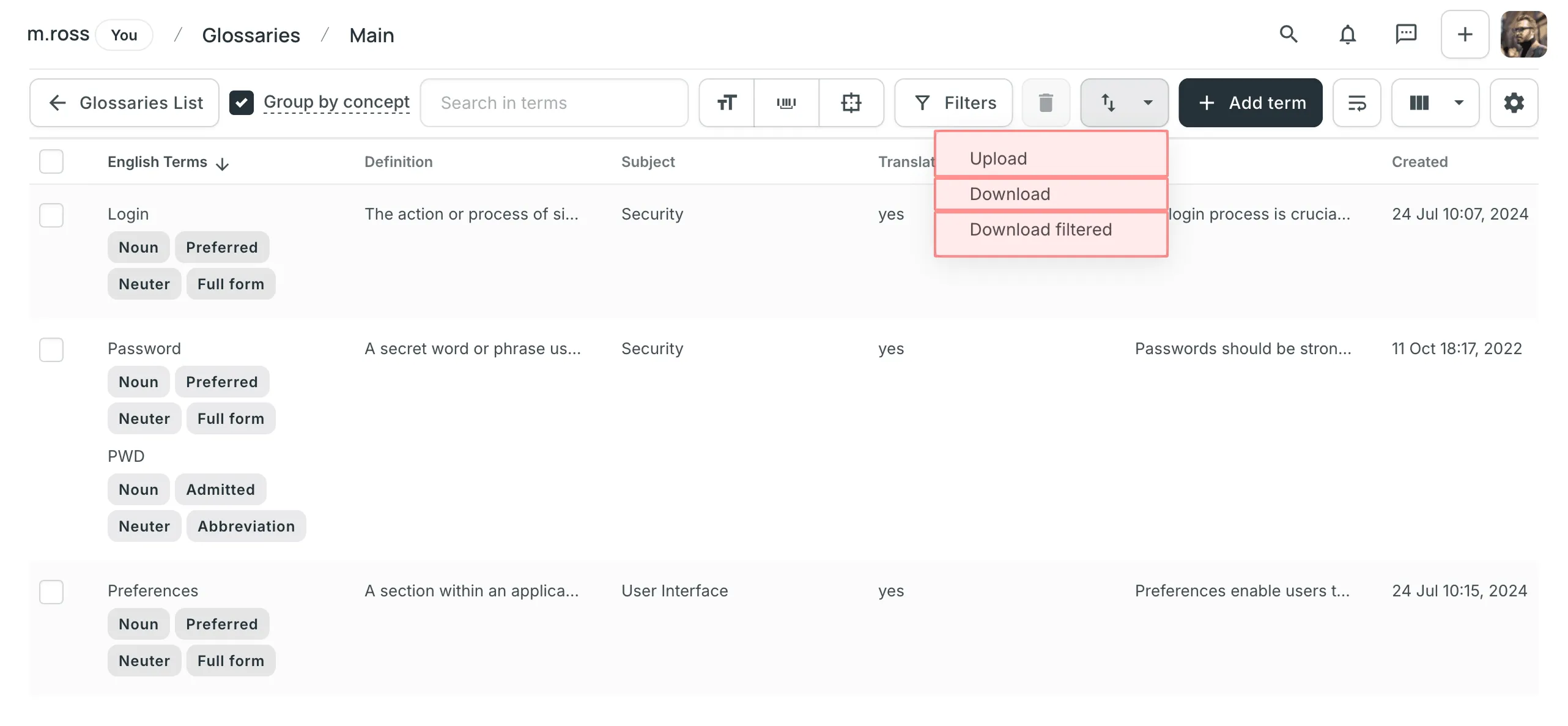
- 点击 并选择以下选项之一:
- 上传 – 上传新的术语库内容。
- 下载 – 下载完整术语库。
- 筛选下载 – 仅下载符合已应用筛选条件或搜索条件的术语库概念。
项目所有者和管理员可以上传和下载以下文件格式的术语库:TBX (v2)、TBX (v3)、CSV、XLSX。
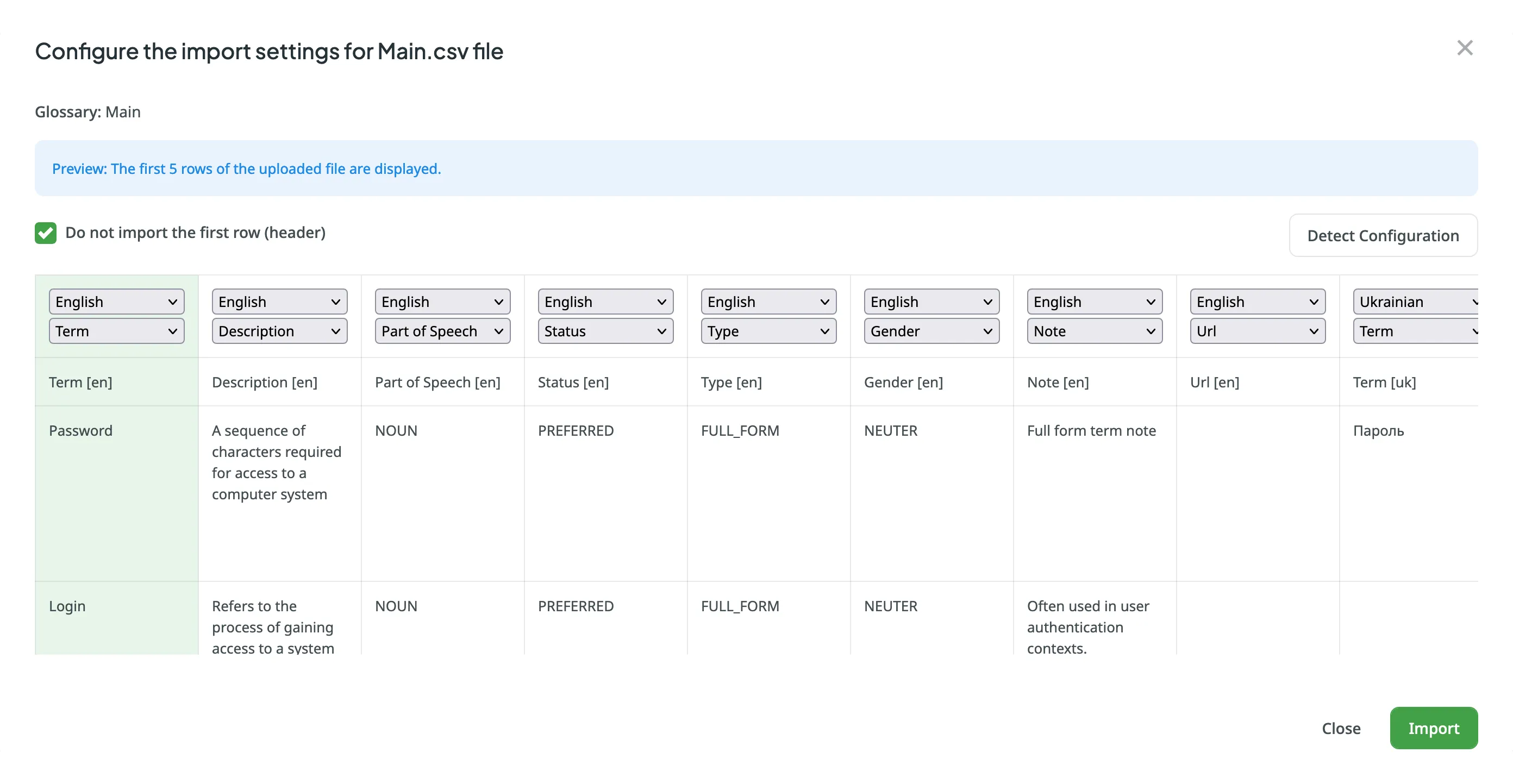
如果您以 CSV 或 XLS/XLSX 文件格式上传术语库,请在配置对话框中选择每列的语言和列值(术语、描述或词性)。
从 Crowdin 下载术语库时,某些浏览器可能会向下载的文件添加 XML 扩展名,从而使文件被命名为 sample.tbx.xml。要将此类文件重新导入 Crowdin,请将其重命名为 sample.tbx。
上传 CSV 或 XLSX 格式的术语库文件后,系统会根据第一行指定的列名称自动检测文件架构。识别以不区分大小写的方式执行。未能自动检测到的列将保留为 未使用/未选择,以供手动配置。当您上传包含多种语言和其他列(例如状态、类型、性别等)的术语库电子表格时,自动列识别会特别有用。
为了充分利用自动列检测功能,我们建议您使用以下描述的格式命名 CSV 或 XLSX 术语库文件中的列:
- 术语详情 –
{column-type} [{crowdin-language-code}](例如Term [en]、Description [en]、Part of Speech [en]等)。 - 概念详情 –
Concept {concept-details-type}(例如Concept Definition、Concept Subject、Concept Note等)。
要重新检测术语库文件架构,请点击 检测配置。
您可以在一个对话框中重命名术语库、更改其默认语言或管理项目分配(将术语库分配给项目或从项目中取消分配)。
要编辑或分配术语库,请按照以下步骤操作:
- 打开您的个人资料主页,然后在左侧栏中选择术语库。
- 单击所需术语库上的 并选择编辑。
- 在 Edit Glossary 对话框中,你可以:
- 更改术语库名称。
- 更改 Language,除非该术语库是项目的默认术语库。
- 选择 All 与所有项目共享术语库,或选择 Selected 将其分配给特定项目。
- 在将术语库分配给以下项目列表中,选中或取消选中项目旁边的复选框。
- 点击保存。
删除术语库将从组织中永久移除该术语库及其所有概念和术语。此操作无法撤销。
要删除术语库,请按照以下步骤操作:
- 打开您的个人资料主页,然后在左侧栏中选择术语库。
- 单击所需术语库上的 并选择删除。
- 确认删除。
你可以选择哪些项目使用某个术语库:
- All:你拥有的每个项目都使用该术语库,包括你之后创建的项目。
- Selected:只有你选择的项目使用该术语库。
在使用它的项目中,术语库的术语会出现在编辑器中。只有账号所有者才能与所有项目共享术语库。
要选择哪些项目使用术语库,请编辑术语库。
对话框中的列表还可以显示你管理的其他账号的项目。这些项目会显示为灰色,All 不包括它们。
当你将共享术语库切换为 Selected 时,只有列表中选中的项目继续使用它。如果你不选择任何项目,该术语库只会保留在将其用作默认术语库的项目中。