

项目报告
要查看项目状态、评估自动翻译方法的有效性、估算和计算翻译费用、跟踪最活跃的成员以及查看以前生成报告的历史数据,请打开您的项目并转到报告选项卡。
要添加更多报表,项目所有者可以点击报表标签页旁边的 ,然后从商店安装报表应用。已安装的报表应用会针对应用权限中设置的成员和项目显示为单独的标签页。
使用本部分获取项目健康状况的综合摘要,监控关键活动,并追踪所选时间段内的进度。在右上角,您可以选择报告单位(单词、字符串、字符或含空格字符),该选择将应用于本部分的所有报告。以百分比显示的对比数据,是将所选时间段与相同的前一时间段进行比较后计算得出的(例如,如果您选择一个月,则当前月份与上一个月进行比较)。
要下载报告以供进一步分析或存档,请单击导出并选择首选格式(CSV、XLSX 或 JSON)。
在具有交互式图表的报告中,您可以将鼠标悬停在数据点上以获取更详细的信息,例如每个类别的每日或每月总计。
页面顶部显示项目内容量的主要统计数据:
- 可翻译:可供翻译的文本总量。
- 隐藏:隐藏字符串中的文本总量。
- 总计:项目中的文本总量(可翻译 + 隐藏)。
- 翻译至:项目中目标语言的数量。
可翻译和隐藏值包括重复字符串,并且每个都显示其文本中有多少存在于重复项中。
在主要统计数据下方,概览部分包含以下报告:
此报告跟踪项目中的整体翻译和校对活动。您可以按日期范围、语言和成员筛选数据。报告分为两个主要部分:翻译和校对。
每个部分显示所选时间段内完成的工作总量,并与前一时间段进行百分比比较。您可以展开每个部分中的按语言细分部分,查看按目标语言细分的相同指标表格。
本部分显示已翻译文本的量,按以下关键指标细分:
- 总计(期末)
- 人工翻译
- 翻译记忆
- 机器翻译
- AI
指标下方的翻译图表同时显示每种翻译类型的多条折线。通过将鼠标悬停在数据点上,您可以查看每个类别的每日或每月总计。
本部分显示已审批文本的量和投票活动。显示的主要指标是已审批单词数。
校对图表可视化一段时间内的审批和投票活动,显示两条不同的折线:已审批单词数和投票数。通过将鼠标悬停在数据点上,您可以查看已审批文本和投票的每日或每月总计。
使用此报告查看通过使用翻译记忆(TM)、机器翻译(MT)和人工智能(AI)所实现的节省情况。
您可以按日期范围、语言、成员以及根据项目类型选择文件或分支来筛选数据。单击文件/分支筛选器将打开一个对话框,其中有两个选项:所有文件/分支(默认选中)和选定的文件/分支。当您选择选定的文件/分支时,对话框中会出现文件树,您可以在其中浏览并调整您的选择,然后单击保存确认。该报告使用费率模板来计算节省情况。默认情况下,它使用默认净费率方案,但您可以选择自定义模板以反映特定协议。
使用模式下拉菜单,您可以在以**%(百分比)或货币**查看数据之间切换。
翻译节省部分显示所选时间段内的总计节省百分比或货币金额,以及来自翻译记忆、机器翻译和 AI 的节省细分。
下方的条形图将这些节省随时间变化可视化。每个字符串的节省仅在首次人工贡献(新翻译或审批)时计算一次。这还包括批准来自自动翻译的翻译(在这种情况下,节省归因于自动翻译的日期和方法)。
如果某个字符串同时有翻译记忆和 MT/AI 建议可用,则新贡献将计入具有最高潜在节省值的类别。
将鼠标悬停在条形上可获取每日或每月各方法节省的详细信息。要获得更精细的视图,您还可以展开按语言细分部分,查看每种特定语言的节省表格。
默认净费率方案是在未选择自定义模板时用于计算的标准内置模板。该方案根据分层”净费率”模型定义节省,反映了行业标准,即并非所有匹配都提供同等价值。
例如,低百分比的模糊匹配(如低于 75%)通常需要译员完全重新翻译。因此,该方案认为此类匹配提供 0% 的节省,即使已建议了匹配。
默认方案分为两个类别,每个类别有其自己的费率:
节省费率:翻译记忆
| 匹配类型 | 净费率 | 节省 |
|---|---|---|
| 完全匹配 / 无修改审批 | 5% | 95% |
| 100% / 无修改审批 | 15% | 85% |
| 95-99% 模糊匹配 | 35% | 65% |
| 85-94% 模糊匹配 | 55% | 45% |
| 75-84% 模糊匹配 | 75% | 25% |
| < 75% 模糊匹配 | 100% | 0% |
节省费率:MT / AI
| 匹配类型 | 净费率 | 节省 |
|---|---|---|
| 无修改审批 | 10% | 90% |
| 99-90% | 30% | 70% |
| 89-70% | 50% | 50% |
| 69-50% | 75% | 25% |
| < 50% | 100% | 0% |
以下是根据这些默认费率计算节省的几个示例:
- 翻译记忆示例: 使用翻译记忆中的 95-99% 模糊匹配翻译一个 10 个单词的字符串。根据表格,此匹配类型的节省为 65%。因此,报告将计入 6.5 个单词(10 个单词 * 65%)为已节省。
- MT/AI 示例(审批): 一个 10 个单词的字符串由 MT 引擎自动翻译。校对人员审阅后未做任何更改即批准。此操作属于无修改审批类别,节省为 90%。报告将计入 9 个单词(10 个单词 * 90%)为已节省。
- MT/AI 示例(手动编辑): 一个 10 个单词的字符串有 MT 建议。译员编辑了建议(或编写了自己的翻译)。系统将译员的最终保存的翻译与原始 MT 建议进行比较,发现两者的相似度为 80%。此操作属于 89-70% 匹配类别,节省为 50%。报告将计入 5 个单词(10 个单词 * 50%)为已节省。
- 无节省示例: 一个 10 个单词的字符串具有 < 75% 模糊匹配。根据翻译记忆表格,这提供 0% 节省。尽管存在匹配,但由于可能需要完全重新翻译,报告中不将其计为节省。
此报告跟踪在所选时间范围内对源内容所做的更改。您可以按日期范围筛选数据。报告显示文本的总计(期末)量,以及已添加、已删除或已修改内容的具体指标。
条形图可帮助您直观了解最重要的内容更新发生时间。通过将鼠标悬停在条形上,您可以查看每天或每月发生的具体更改。
此报告提供有关自动质量保证(QA)检查的见解,突出显示翻译中的潜在不一致之处。您可以按日期范围和语言筛选数据。
关键指标包括:
- 新增(时间段):在所选时间段内发现的新 QA 问题数量。
- 总计(期末):所选时间段结束时未解决的 QA 问题总数。
- 每 1000 词:相对于单词数的 QA 问题密度。此指标包括已审批的内容,仅在总单词数大于 1000 时显示。
- 有问题的内容:包含 QA 问题的文本量,包括已审批内容。
- 有问题的内容比率:存在 QA 问题的文本百分比,包括已审批内容。
在指标下方,报告还包含几个附加组件:
- 按语言细分:一个可展开的部分,显示按每种目标语言细分的关键指标表格。
- 问题趋势:一个折线图,用于监控随时间变化的 QA 问题总数。您可以将鼠标悬停在数据点上,查看特定日期的问题总数。
- 按语言划分的问题:一个热图式表格,可视化所有目标语言中 QA 问题类型的分布(例如,拼写错误、术语一致性)。您可以将鼠标悬停在单元格上,查看该特定语言和类型的确切问题数量。
此报告跟踪项目成员手动创建的问题,用于报告问题或提问。您可以按日期范围和问题类型筛选数据。主要指标显示总计、已创建和已解决问题,每项均与前一时间段进行比较。
此报告由以下组件组成:
- 按类型划分的问题:一个表格,显示每个问题类别的总计、已创建和已解决数量(例如,一般性问题、当前翻译有误)。
- 按语言划分的错误翻译:一个专注于当前翻译有误问题类型的表格,按语言细分数量。
- 已创建与已解决问题的累计对比:一个折线图,可视化已创建与已解决问题的累计数量。
- 按问题类型划分的平均解决时间:一个条形图,显示解决每种问题类型所需的平均天数。
- 顶级报告者和解决者:一个成员排行榜,列出报告和解决问题最多的成员,具有可排序的姓名、已报告问题和已解决问题列。
此报告帮助您监控项目成员的活动和变化,可帮助管理者评估参与程度。您可以按日期范围筛选数据。报告显示所选时间段内成员基础的关键指标,包括:
- 总计(期末):项目中的成员总数。
- 活跃:该时间段内活跃的成员数量。
- 新增:新加入的成员数量。
- 待处理(期末):具有待处理加入请求的用户数量(包括收到和发出的邀请)。
- 已封禁(期末):已封禁成员的数量。
指标下方的图表显示一段时间内成员总数的趋势。
使用此报告规划您的预算并估算翻译的大致费用。设置翻译和审批费率,以查看项目中未翻译和未审批字符串的费用。
您可以根据以下筛选参数生成费用估算报告:
- 任务:未选择、所有任务或多个特定任务。
- 添加的字符串:今天、最近 7 天、最近 30 天、本月、所有时间或自定义范围。
- 文件:所有文件或特定文件。
- 标签(特定于带标签的项目):未选择、带有所选标签的字符串或不带所选标签的字符串。
- 语言:所有语言或特定目标语言。
要生成费用估算报告,请按照以下步骤操作:
- 选择首选货币和报告单位(单词、字符串、不含空格的字符或含空格的字符)。
- 为翻译和审批设置您的费率。
- 使用可用的筛选参数指定您感兴趣的报告数据。
- 单击生成。
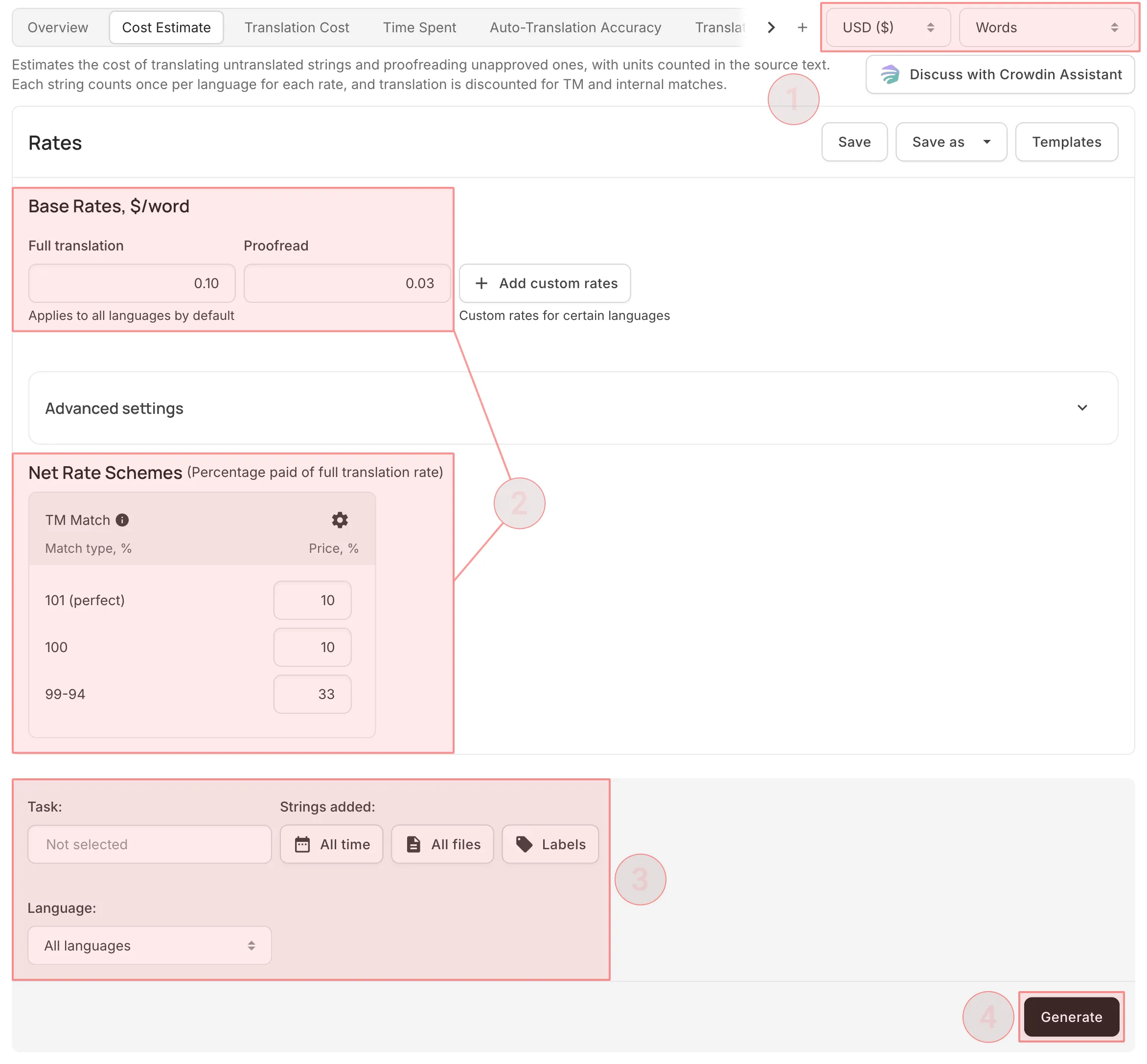
单击生成后,费用估算报告将添加到队列中并在后台处理。这确保了不同用户或使用不同筛选器生成的多个报告不会相互覆盖。每个报告单独生成,完成后出现在报告 > 存档部分。
将报告添加到队列时,会出现一条通知,确认报告生成已排队,并提供查看队列或关闭消息的快速访问。
报告生成过程中,屏幕右下角的弹出窗口会显示队列状态。随着报告的进展,状态会自动更新:
- 待处理 – 报告正在等待队列处理,尚未开始处理。
- 进行中 – 报告生成已开始。进度条显示当前百分比。
- 已完成 – 报告已成功生成,可通过存档访问。
- 失败 – 报告生成过程中发生错误。
每个报告独立运行,因此您可以安全地使用不同筛选器生成多个费用估算报告,而不会影响那些可能已经开始并仍在进行中的报告。
您可以为基础费率(完整翻译、校对)设置价格,并配置净费率方案(使用翻译记忆建议进行翻译时支付的全额翻译费率百分比)。
在基础费率部分,您可以为以下类型的工作设置费率:
- Full translation – 针对每个未翻译的字符串。
- Proofread – 针对每个尚未批准的字符串。
在净费率方案部分,除基础费率外,您还可以设置使用各种翻译记忆匹配类型的翻译记忆建议进行翻译时应支付的全额翻译费率百分比。默认情况下,您可以为以下翻译记忆匹配类型配置全额翻译费率的百分比:
- 101(完全匹配) – 使用完全匹配翻译记忆建议进行的翻译(源字符串在文本和上下文上与翻译记忆建议完全相同)。
- 100 – 使用 100% 匹配翻译记忆建议进行的翻译(源字符串仅在文本上与翻译记忆建议相同)。
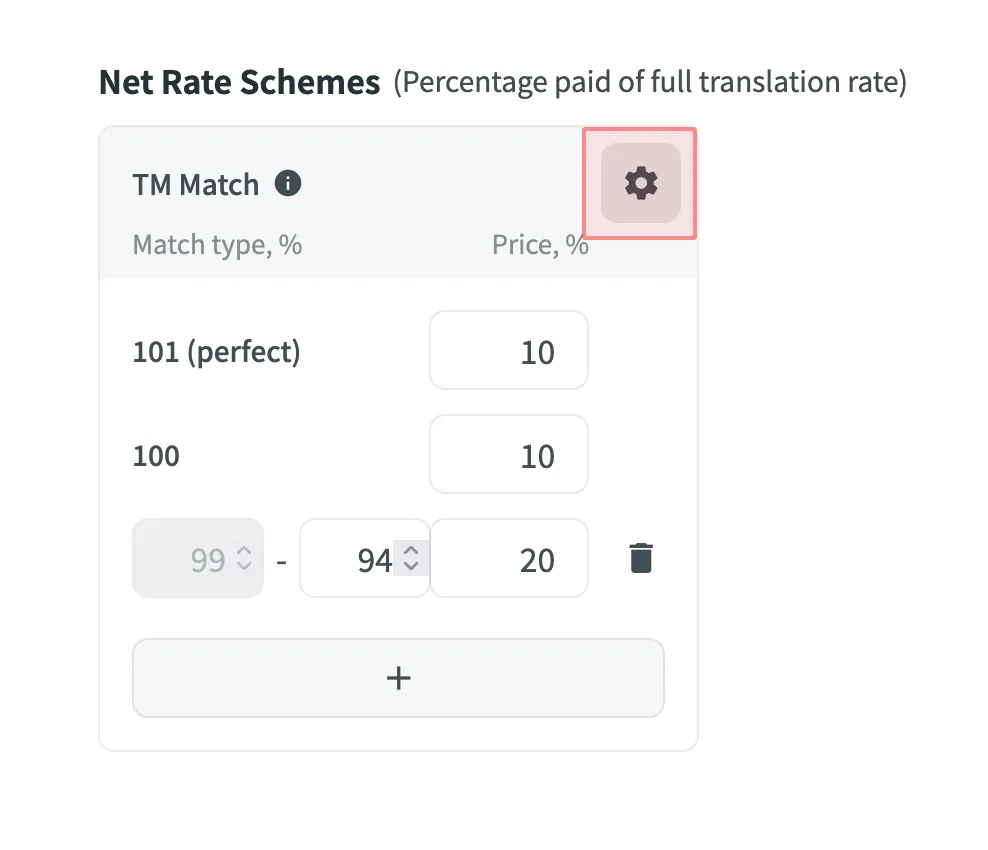
您还可以添加自己的翻译记忆匹配类型,指定首选的文本相似度百分比以及此类翻译应支付的全额翻译费率百分比。
要添加您自己的翻译记忆匹配类型,请按照以下步骤操作:
- 单击净费率方案部分中的 。
- 单击出现的 按钮。
- 指定翻译记忆匹配范围和全额翻译费率的百分比。
- 单击 保存设置。
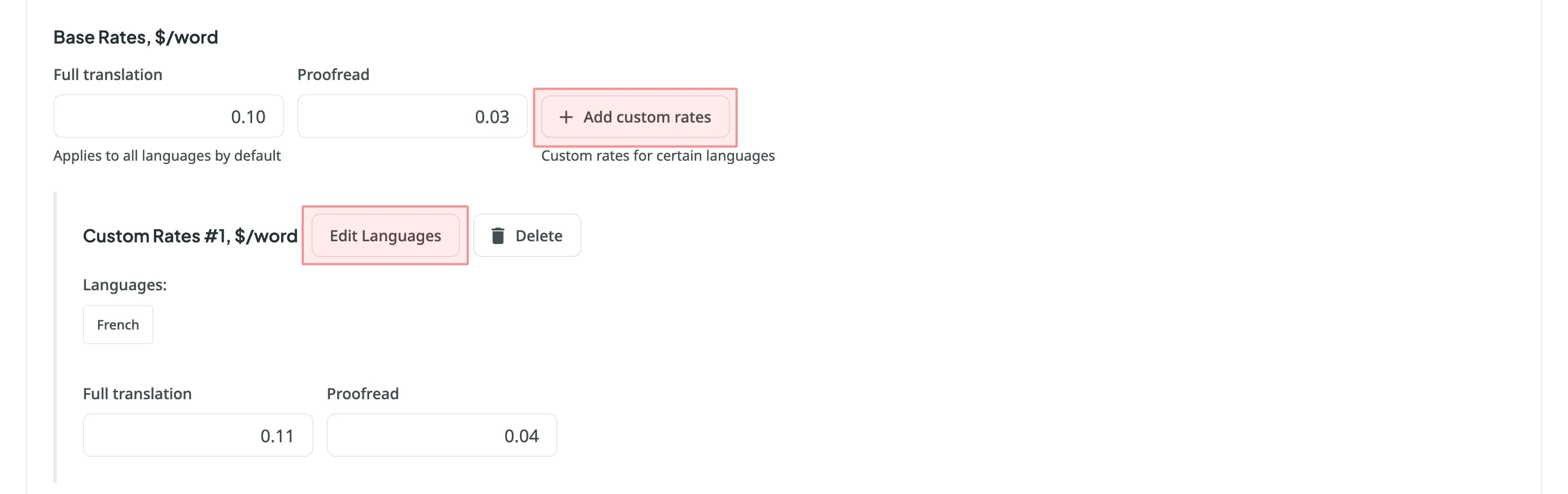
除默认应用于所有语言的基础费率外,您还可以为特定语言添加自定义费率。要添加自定义费率,请单击添加自定义费率。
要为自定义费率选择语言,请单击编辑语言并选择所需语言。您可以根据需要创建任意数量的自定义费率。
如果您计划使用多种费率配置,请通过单击另存为 > 新费率模板将其保存为模板,然后指定模板名称并单击保存。
保存新模板时,您可以使用以下选项选择模板可见性:
-
与所有项目成员共享 – 使模板对项目中的所有译员可见。无论译员数量或费率差异如何,他们都可以访问该模板。它可以包含通用费率和特定语言及译员的自定义费率,以及净费率方案。这种透明度促进了定价的清晰度,使译员能够查看费率、生成其翻译报告并计算费用估算。主要优势在于译员了解净费率方案,并可以应用其基础费率,即使模板中未包含该费率。
-
与所有者项目中的管理者共享 – 使模板成为全局模板,仅对所有者所有项目的管理者可见。此选项可简化各项目间的费率一致性。
如果两个选项都未选择,则模板仅对当前项目的管理者可见,将访问限制在部分项目成员中。这些选项提供了灵活性,可控制谁能查看和使用费率模板,以适应不同的组织偏好。
保存的模板允许您在不同配置之间快速切换以生成报告。
单击模板查看和管理您保存的费率模板。
在高级设置部分,如果你希望成本估算报告在字符串仅通过自动翻译(通过翻译记忆、机器翻译或 AI)且尚未批准时也将其计入翻译量,请选择包含自动翻译的字符串。默认情况下,此选项未启用。
例如,你的项目中有一个未翻译的字符串 Validate your username,成本估算报告将其计入翻译。然后你通过 TM 或 MT 自动翻译此字符串。清除 Include auto-translated strings 后,下一次成本估算报告不再将该字符串计入翻译。选中该选项后,只要该字符串没有已批准的翻译且没有人工添加的翻译,报告就会继续将其计入翻译。
内部模糊匹配是在项目中未翻译的字符串之间找到的部分(模糊)翻译记忆匹配,这些匹配可能被添加到翻译记忆中。例如,如果文件中的第一个字符串是 Validate your username,最后一个字符串是 Validate your username again,则存在内部模糊匹配。
要在成本估算报表中包括模糊(99% 及以下)内部匹配以及完全(101%)和 100% 匹配,并获得关于按顺序翻译时可以向 TM 添加多少字符串的更全面预测,请在高级设置部分选择计算内部模糊匹配。请注意,这些计算是近似值,因为实际翻译顺序可能有所不同。
如果清除计算内部模糊匹配,费用估算报告将只显示完全(101%)和 100% 内部匹配(重复项),不包含任何模糊匹配。
生成费用估算报告后,它将显示以下详细信息:
- 总计 - 所有语言的总体费用估算(包括翻译、校对和任何翻译记忆节省)。
- 小计 - 每种目标语言的费用估算:
- 翻译 – 需要新翻译或更新翻译的字符串费用(无高百分比匹配利用)。
- 校对 – 审查翻译的费用。
- TM 节省 – 来自现有翻译(在 TM 中或项目内)的节省。
- 加权单词 / 字符串 / 字符 / 含空格字符 – 应用翻译记忆/内部匹配折扣后用于费用计算的最终单词数。
主表中的每一行代表一个匹配类别或状态:
-
总计 – 汇总所有未翻译的字符串、单词和字符,以及匹配折扣后的加权单位和占总量的百分比。
-
翻译记忆匹配(总计) – 与翻译记忆中条目匹配的未翻译字符串,通常细分为:
- 101%(完全匹配) – 文本和上下文完全匹配。
- 100% – 文本完全匹配,但上下文不同。
-
重复项(总计)或内部匹配(总计) – 与项目中其他字符串匹配的未翻译字符串。是否显示取决于是否启用了计算内部模糊匹配。子类别(例如 101%、100% 和模糊匹配)取决于你的净费率方案。启用计算内部模糊匹配时,每个子类别行会带有内部标签;否则带有重复标签。
如果未翻译的字符串同时具有 101% 的翻译记忆匹配和 100% 的内部匹配,则计入翻译记忆匹配。
-
无匹配 – 没有翻译记忆或内部匹配的字符串,需要从头翻译。
-
未批准 – 已翻译但仍等待批准的字符串。
- 字符串、单词、不含空格的字符、含空格的字符 – 基本容量指标。
- 加权单词 / 字符串 / 字符 / 含空格字符 – 显示在考虑重复项和模糊匹配后调整的指标,反映实际翻译工作量。
- % – 每个类别中加权单位的占比。
在主表之后,每种语言的小计还包含一个表格,显示每个文件夹或文件中有多少字符串属于未翻译、无匹配、TM 匹配、内部匹配(清除计算内部模糊匹配时为重复)和未批准。这有助于确定将翻译工作和预算集中在哪里。
要下载费用估算报告,请单击导出并选择首选格式(CSV、XLSX 或 JSON)以供进一步分析或存档。
使用此报告根据贡献者完成的单位量(例如,单词)计算实际翻译和校对费用。
您可以根据以下筛选参数生成翻译费用报告:
- 任务:未选择、所有任务或多个特定任务。
- 日期范围:今天、昨天、最近 7 天、最近 30 天、本月、上个月、所有时间或自定义范围。
- 文件:所有文件(包括已删除的文件和字符串)或选定的文件(包括已删除的字符串)。
- 分支(特定于基于字符串的项目):所有分支或选定的分支。
- 标签(特定于带标签的项目):未选择、带有所选标签的字符串或不带所选标签的字符串。
- 语言:所有语言或特定目标语言。
- 成员:所有成员或特定用户。
- 分组方式:成员或语言。
要生成翻译费用报告,请按照以下步骤操作:
- 选择首选货币和报告单位(单词、字符串、不含空格的字符或含空格的字符)。
- 设置您的费率。
- 使用可用的筛选参数指定您感兴趣的报告数据。
- 单击生成。
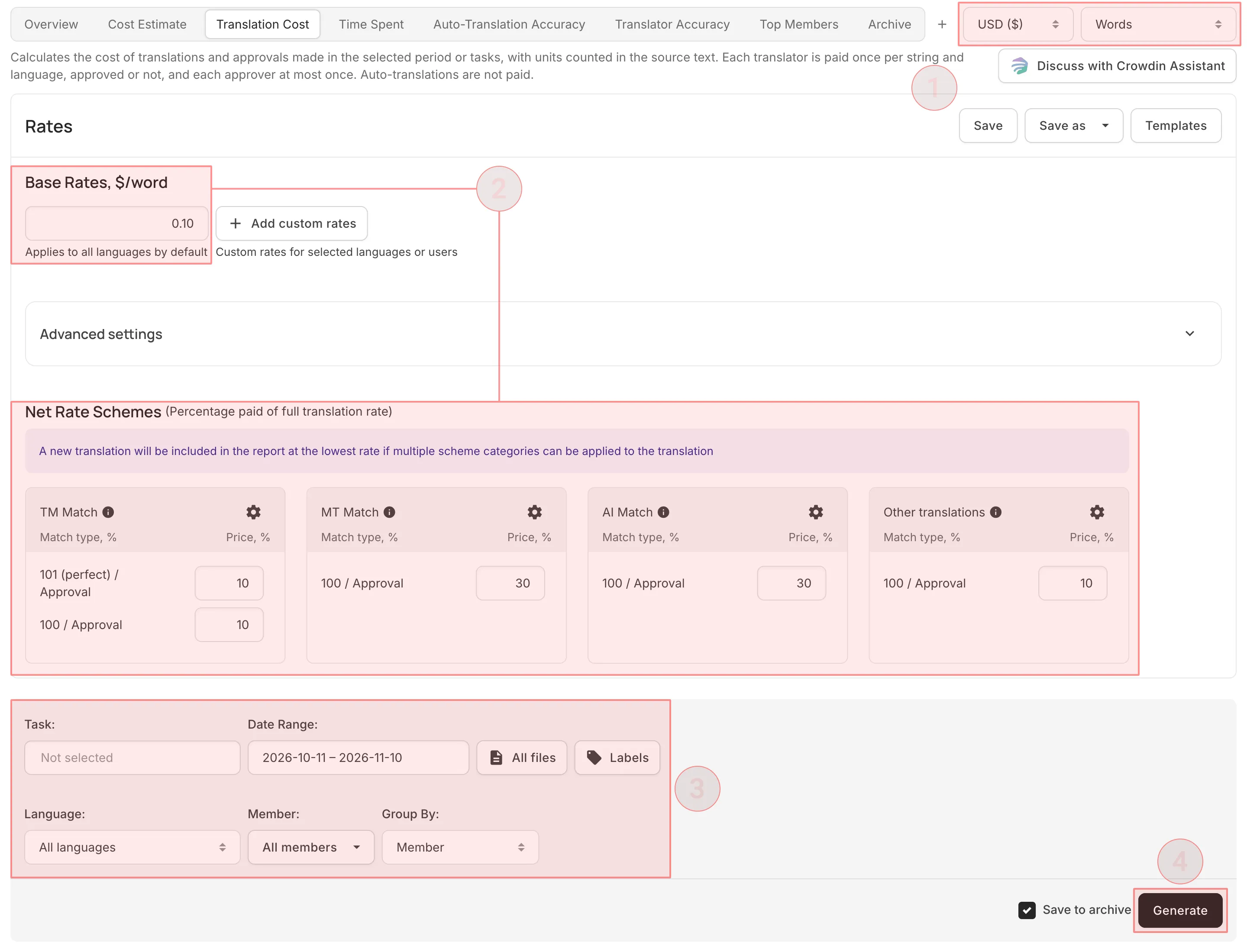
设置报表时,您还可以展开高级设置来调整报表的计算方式。默认情况下,生成的报表会保存到存档。要跳过保存,请清除保存到存档。
您可以设置基础费率的价格,并配置净费率方案(根据 TM 匹配、MT 匹配、AI 匹配和其他翻译,为翻译和校对支付全额翻译费率的百分比)。
在基础费率部分,你可以为以下类型的工作设置费率:
- 完整翻译 – 针对人员所做的每次翻译。
点击高级设置展开一个包含报告额外配置选项的部分:
- 使用基于类别的校对费率(默认启用):将每次批准视为其净费率方案类别(TM、MT、AI 或其他)100% 匹配率下的相同翻译。禁用时,所有批准都使用统一的校对基础费率。
- 排除已编辑译文的批准(默认启用):当同一用户已经翻译了该字符串时跳过批准,这样他们的工作不会被重复计算。禁用时,翻译和批准都会计算。
- 为自动翻译使用特定类别(默认启用):将自动翻译匹配分配到其来源类别(MT、AI),而不是默认的其他翻译类别。后期编辑机器翻译或 AI 输出通常与编辑人工译文需要不同的工作量,因此这能更精确地衡量成本。
- 对翻译记忆净费率方案使用编辑距离(默认禁用):根据建议被编辑多少以达到最终译文来分类翻译记忆匹配,而不是根据源文相似度,这更好地反映了后期编辑工作量。启用它会移除 **101(完美)**匹配类型,并将翻译记忆匹配上限设为 100。 2026 年 7 月 13 日之前记录的匹配回退到源文相似度,但由于该选项移除了 **101(完美)**匹配类型,其中的任何完美匹配也会按 100 计算。
在净费率方案部分,你可以根据各种匹配类型设置翻译及其批准所支付的全额翻译费率的百分比。
由于使用基于类别的校对费率选项默认启用,校对成本取决于翻译的来源类别(TM、MT、AI 或其他)。
无论译文的原始匹配百分比如何,其批准始终按该类别的最大匹配率计算。
以下是实际运作方式:
- 部分匹配: 如果某个翻译是 85% 的 MT 匹配,则其批准将按 MT 匹配类别下的100 / 批准费率计费。
- 从头翻译(无匹配):如果译文是在没有任何建议的情况下制作的,其批准按其他译文类别下的 100 / 批准费率收费。
默认情况下,你可以为以下类别配置全额翻译费率的百分比:
TM 匹配:
- 101(完美)/ 批准 – 用于使用完美匹配翻译记忆建议(源字符串在文本和上下文方面与翻译记忆建议相同)制作的译文及其批准。此匹配类型仅在对翻译记忆净费率方案使用编辑距离禁用时可用。
- 100 / 批准 – 用于使用 100% 匹配翻译记忆建议(源字符串仅在文本方面与翻译记忆建议相同)制作的译文,以及所有 100% 或以下翻译记忆匹配的批准。
MT 匹配:
- 100 / 批准 – 用于使用 100% 匹配机器翻译建议(保存的译文与机器翻译建议完全匹配)制作的译文,以及机器翻译类别内的所有批准。
AI 匹配:
- 100 / 批准 – 用于使用 100% 匹配 AI 建议(保存的译文与 AI 建议完全匹配)制作的译文,以及 AI 类别内的所有批准。
其他译文:
- 100 / 批准 – 用于使用其他用户的现有译文(保存的译文与现有译文完全匹配)制作的译文,以及从头翻译(无匹配)或使用现有译文制作的译文的批准。
如果多个方案类别可应用于一个译文(例如,一个字符串有翻译记忆、机器翻译或 AI 建议的组合,以及其他用户的现有译文),新译文将按最低的净费率方案值计算。例如,如果一个字符串有 101%(完美)翻译记忆匹配建议(全额翻译费率的 10%)和 100% 机器翻译匹配建议(全额翻译费率的 5%),则添加到该字符串的新译文将按全额翻译费率的 5% 计算。
你还可以为翻译记忆、机器翻译、AI 和其他译文类别添加自定义匹配类型,指定首选的文本相似度百分比以及为此类翻译支付的全额翻译费率百分比。
要添加自己的匹配类型,请按以下步骤操作:
- 在特定类别部分的标题中点击 。
- 在该部分底部点击 。
- 指定匹配范围和全额翻译费率的百分比。
- 再次点击 以保存设置。
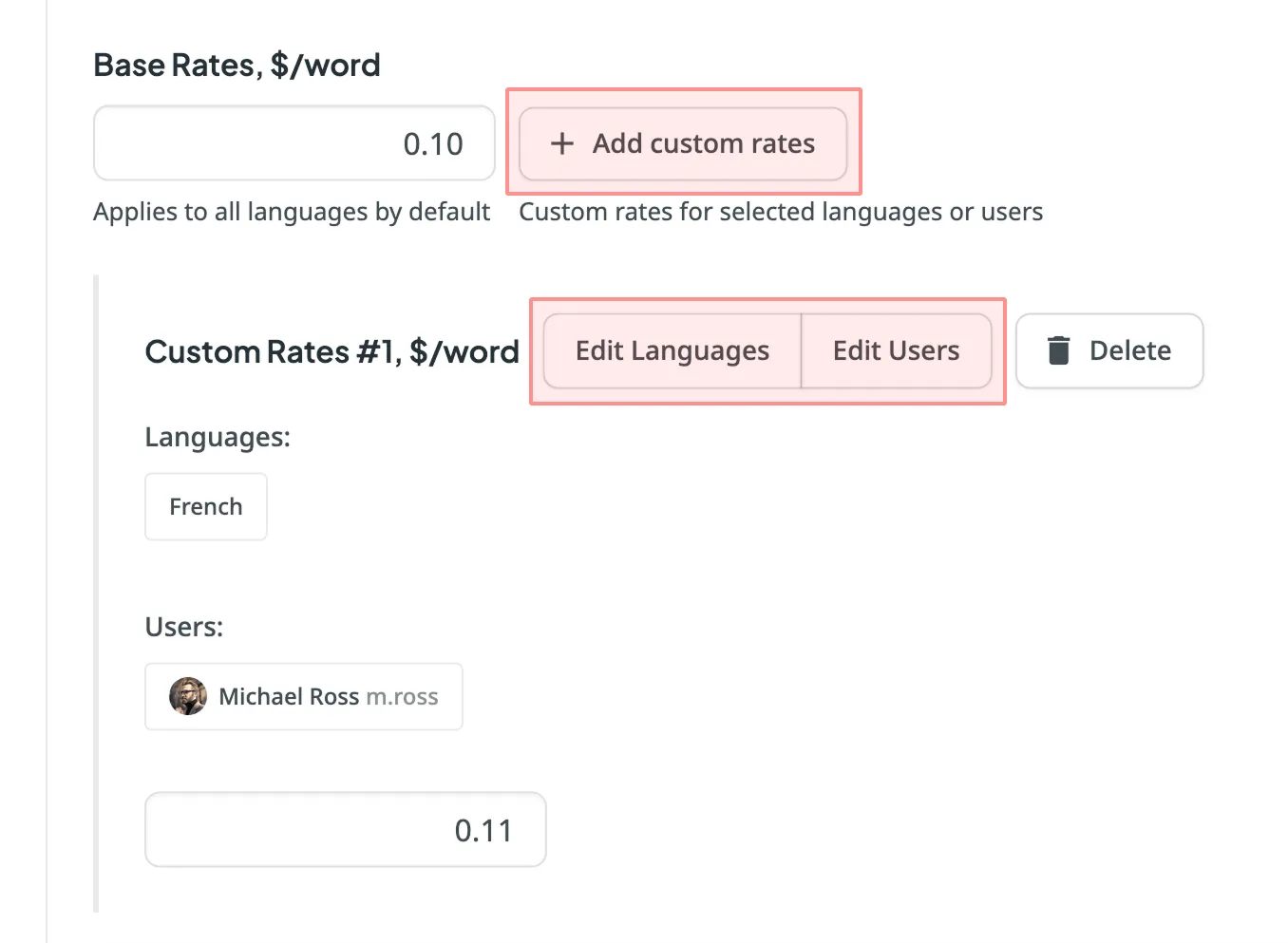
除了默认应用于所有语言和用户的基础费率外,您还可以为特定语言和用户添加自定义费率。要添加自定义费率,请单击添加自定义费率。
要选择自定义费率的语言和用户,请点击编辑语言和编辑用户,然后选择您需要的项。您可以根据需要创建任意数量的自定义费率。
生成翻译成本报告后,它会显示成本、节省和工作类型的全面明细。
- 总计 – 最终计算出的翻译和验证成本(包括 TM、MT 和 AI 节省、加权单位以及自动翻译单位)。
- 用户和语言总计 – 在主摘要下方,报告根据你选择的分组依据筛选器拆分数据:
- 按成员分组 – 显示每个译者或校对员产生的总成本,下方嵌套语言小计。
- 按语言分组 – 显示每个目标语言的总成本,下方嵌套各个译者或校对员的小计。
- 小计 – 为每个目标语言或用户区块提供的详细指标:
- 已翻译和后期编辑 – 翻译的成本。
- 校对 – 批准的成本。
- 节省(翻译记忆、机器翻译和 AI) – 通过利用翻译记忆、机器翻译或 AI 的匹配所节省的金额。
- 加权单词数 / 字符串数 / 字符数 / 含空格字符数 – 应用重复和模糊匹配折扣方案后的调整单位计数,反映实际翻译工作量。
- 自动翻译的单词 / 字符串 / 字符 / 含空格的字符 – 已通过自动翻译填充的单位总数。
在每个用户或语言部分中,报告会生成包含以下列的明细表:
- 匹配类型 – 应用于文本的特定类别和百分比范围。
- 贡献的单词 / 字符串 / 字符 / 含空格的字符 – 该特定行类型中处理的原始单位数量。
- 加权单词数 / 字符串数 / 字符数 / 含空格字符数 – 基于你的净费率方案规则调整后的单位量。
- 单位费率 – 该匹配或批准类型每单位支付的具体价格。
- 价格 – 该行的总成本,根据单位数量和分配的费率计算。
默认情况下,启用使用基于类别的校对费率后,所有翻译和批准都会按其来源类别分组在一起。不显示单独的校对表格;相反,批准会作为行出现在相应的匹配块中:
- 无匹配 – 从零开始翻译且未利用 TM、MT 或 AI 的单位(按全额翻译费率计算)。
- TM 匹配 – 与翻译记忆匹配的单位。这包括译文的不同行(例如
101% (perfect)、100%、99-85%)及其各自的批准(例如Approval 101% (perfect)、Approval 100%)。 - MT 匹配 – 与机器翻译引擎匹配的单位。包括译文行(例如
100%、99-94%)以及此类别内验证的专用Approval行。 - AI 匹配 – 与 AI 建议匹配的单位。包括译文行(例如
100%、99-94%)以及此类别内验证的专用Approval行。 - 其他译文匹配 – 与其他用户的现有译文匹配的单位。包括译文行(例如
100%、99-94%)以及此类别内验证的专用Approval行。 - 总计 – 汇总该特定部分的所有已翻译、加权和已批准单位。
要下载翻译成本报告以进行离线分析或会计处理,请点击导出并选择你偏好的格式(CSV、XLSX 或 JSON)。
使用此报表评估项目中使用的自动翻译方法(AI、MT 和 TM)的翻译质量,并找出最高效的方法。
此报表分析自动翻译字符串所需的后期编辑工作量。它将初始自动翻译与最终批准的翻译进行比较,以计算匹配分数。这有助于您确定哪些 AI 提示或 MT 引擎需要最少的人工编辑,从而调整工作流并增加对表现最佳方法的使用。
匹配分数指标在字符级别计算。您选择的报表单位(字符串、单词、字符或含空格的字符)决定结果的显示方式(例如,如果选择字符串,则整个源字符串会根据其总匹配分数归入某个类别)。
报告选择和统计字符串的方式如下:
- 仅包括通过自动翻译添加了翻译且随后获得批准的源字符串。
- 该报表考虑在所选时间段内添加的自动翻译,无论其何时获得批准。
- 如果一个字符串在同一语言中有多个自动翻译,报告将它们计为一个结果。
要从该报表中获得最具可操作性的洞察,我们推荐以下流程:
- 自动翻译 – 使用 AI、MT 或 TM 对源内容应用自动翻译。
- 后期编辑和批准 – 让校对人员审阅自动翻译的字符串。他们应修正任何错误或文体问题(后期编辑)并批准最终版本。
- 衡量准确度 – 生成自动翻译准确度报表。
- 优化 – 确定哪个 AI 提示、MT 引擎或 TM 需要最少的人工编辑。更新您的工作流,以便在未来的翻译中使用该高性能方法。
您可以基于以下筛选条件生成自动翻译准确度报表:
- 任务:未选择、所有任务或特定任务(仅在项目有任务时可用)。
- 语言:全部或特定语言。
- 日期范围:今天、昨天、过去 7 天、过去 30 天、本月、上月、全部时间或自定义范围。此筛选条件选择字符串被自动翻译的时间范围。
- 文件:所有文件或选定文件。
- 标签:未选择、带有所选标签的字符串或不带所选标签的字符串(仅在项目有标签时可用)。
此外,使用报表的设置,您可以配置匹配分数类别。这些设置决定图表如何对经过编辑的翻译进行分组。例如,如果您将类别设置为 99-90%,则批准翻译与自动翻译在该范围内匹配的源字符串将被分组在一起。低于您定义的最低匹配类别的任何内容都将被视为无匹配(新翻译)。
要生成自动翻译准确度报表,请按以下步骤操作:
- 选择首选的报表单位(单词、字符串、字符或含空格的字符)。
- 选择直方图数据的首选分组方式(按天或按月)。
- 按天分组时,堆叠直方图将有更多条形,提供更精细的逐日视图。
- 按月分组时,数据以更少、更宽泛的月度分段显示。
- (可选) 如果您想基于所有或特定任务内完成的工作生成报表,请选择任务。或者,将其保留为未选择,以基于更广泛的内容范围生成报表。
- 选择首选语言。
- 选择日期范围。
- (可选) 选择文件以指定源内容。您可以选择所有文件或选定文件。
- (可选) 选择标签以根据字符串的标签进行筛选。您可以选择带有所选标签的字符串或不带所选标签的字符串。
- (可选) 如果您不想将报表保存到存档,请清除保存到存档。
- 点击设置以配置您的匹配分数类别。
- 单击生成。
生成报表后,您将看到信息按自动翻译方法(通过 AI、MT 和 TM)分组:
- 通过 AI 自动翻译:
- 由 AI 自动翻译且已批准的总单词数
- 每个提示的单独图表(最多显示 10 个提示)
- 通过 MT 自动翻译:
- 由 MT 自动翻译且已批准的总单词数
- 每个 MT 引擎的单独图表(最多显示 10 个引擎)
- 通过 TM 自动翻译:
- 由 TM 自动翻译且已批准的总单词数
每个部分显示源内容的容量,并按以下关键指标细分。(在此说明中,我们假设选择字符串作为报表单位):
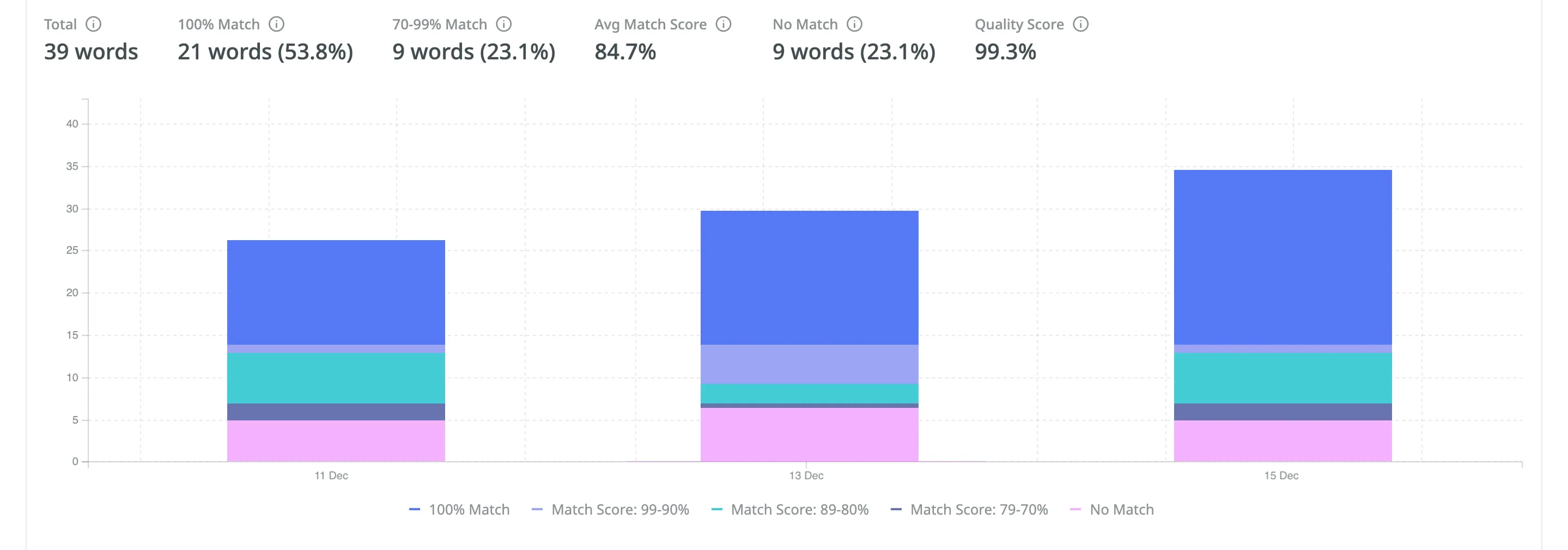
- 总计 – 通过自动翻译添加了翻译且随后获得批准的源字符串总数。这包括未经更改即获批准的字符串,以及校对人员添加了更正翻译且随后获得批准的字符串。
- 100% 匹配 – 批准翻译与通过自动翻译添加的翻译完全匹配(100%)的源字符串数量。
- 匹配分数范围(例如 70-99% 匹配) – 批准翻译与自动翻译在配置的百分比范围内匹配的源字符串数量。这表明校对人员编辑了自动翻译,但最终批准的版本仍与原始建议相似。
- 平均匹配分数 – 初始自动翻译与最终批准文本之间相似度的平均百分比。百分比越高,表示自动翻译越准确,需要的编辑越少。
- 无匹配 – 批准翻译与自动翻译的差异超过您配置的匹配分数类别中最低百分比的源字符串数量。在这些情况下,翻译在校对期间被大幅更改,以至于被视为完全重写(新翻译)。
- 质量分数 – 根据翻译内容达到的平均匹配分数衡量整体质量。其计算公式如下:
((未编辑 + (已编辑 * 平均匹配分数)) / 总计) * 100
指标下方的堆叠直方图可视化这些类别随时间的分布。每个条形代表处理的源单位容量,按其质量类别堆叠(例如 100% 匹配、匹配分数:99-90%、无匹配)。
要下载自动翻译准确度报表,请点击导出并选择首选的导出格式(CSV、XLSX 或 JSON)。
使用此报表评估项目中各个译员的翻译质量,并找出表现最佳者。
此报表分析人工译员提交的翻译所需的后期编辑工作量。它将每位译员的初始翻译与最终批准版本进行比较,以计算匹配分数。这有助于您识别始终产出高质量工作、只需极少更正的译员,以及可能受益于额外指导或培训的译员。
匹配分数指标在字符级别计算。您选择的报表单位(字符串、单词或字符)决定结果的显示方式(例如,如果选择字符串,则整个源字符串会根据其总匹配分数归入某个类别)。
报告选择和统计字符串的方式如下:
- 仅包括人工译员提交了翻译且随后获得批准的源字符串。
- 该报表考虑在所选时间段内添加的翻译,无论其何时获得批准。
- 如果多个译者翻译了一个字符串,每个译者的译文都会包含其匹配分数。如果译者添加了译文的多个版本,只有最接近已批准译文的版本会被计算。
要从该报表中获得最具可操作性的洞察,我们推荐以下流程:
- 翻译 – 让您的译员翻译项目内容。
- 校对和批准 – 让您的校对人员审阅翻译。他们应修正任何错误或文体问题(后期编辑)并批准最终版本。
- 衡量准确度 – 生成译员准确度报表,查看校对人员需要编辑每位译员工作的程度。
- 反馈 – 利用发现提供有针对性的反馈。 100% 匹配率高的译员是您的表现最佳者,而无匹配率高可能表明需要更好地遵循术语库或进行规范指南培训。
您可以基于以下筛选条件生成译员准确度报表:
- 用户:全部或选定的用户。
- 语言:全部或特定语言。
- 日期范围:今天、昨天、过去 7 天、过去 30 天、本月、上月、全部时间或自定义范围。此筛选条件选择添加翻译的时间范围。
- 文件:所有文件或选定文件。
- 标签:未选择、带有所选标签的字符串或不带所选标签的字符串(仅在项目有标签时可用)。
此外,使用报表的设置,您可以配置匹配分数类别。这些设置决定图表如何对经过编辑的翻译进行分组。例如,如果您将类别设置为 99-90%,则批准翻译与初始翻译在该范围内匹配的源字符串将被分组在一起。低于您定义的最低匹配类别的任何内容都将被视为无匹配(新翻译)。
要生成译员准确度报表,请按以下步骤操作:
- 选择首选的报表单位(单词、字符串、字符或含空格的字符)。
- (可选) 如果您只想为特定译员生成报表,请选择一个或多个用户。否则,选择全部以包括所有人。
- 选择首选语言,或者如果您想包括所有目标语言,请选择全部。
- 选择日期范围。
- (可选) 选择文件以指定源内容。您可以选择所有文件或选定文件。
- (可选) 选择标签以根据字符串的标签进行筛选。您可以选择带有所选标签的字符串或不带所选标签的字符串。
- (可选) 如果您不想将报表保存到存档,请清除保存到存档。
- 点击设置以配置您的匹配分数类别。
- 单击生成。
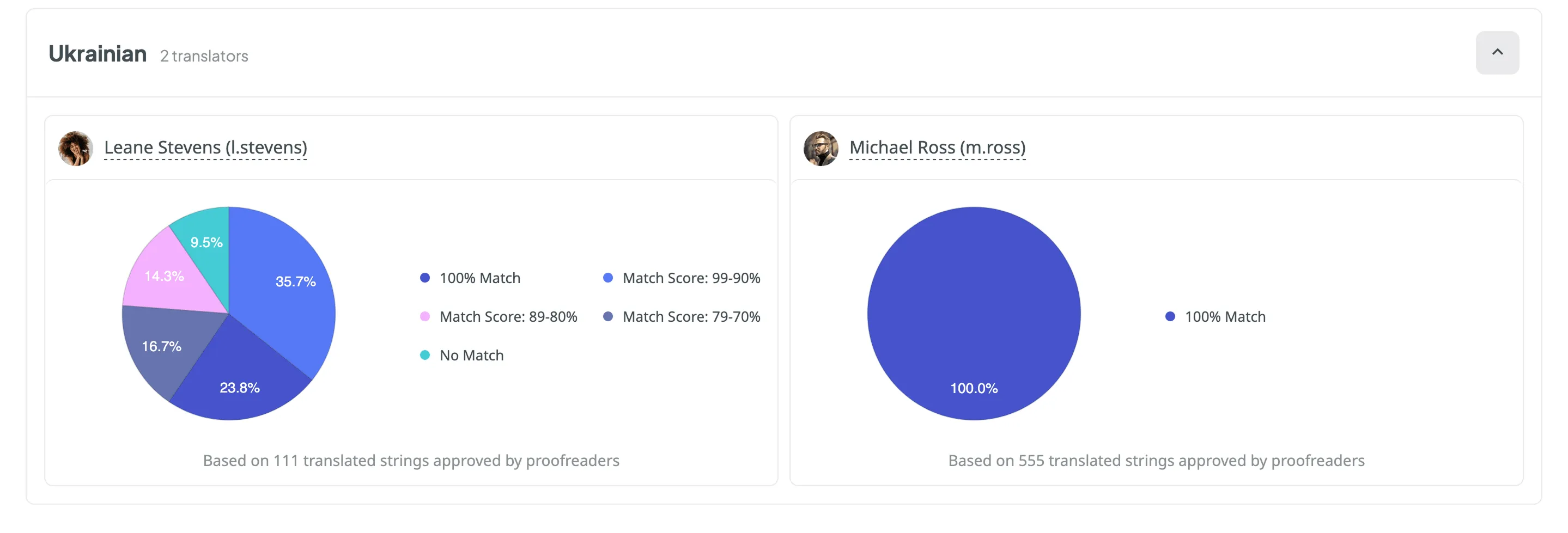
生成报表后,您将看到信息按语言分组,每位译员都会列出其个人统计数据。
在每个部分中,数据以饼图显示。图表根据译员初始工作与最终批准版本的匹配程度,可视化源内容的比例:
- 100% 匹配 – 批准翻译与译员初始翻译完全匹配(未经编辑即获批准)的源单位数量。
- 匹配分数范围(例如 99-90% 匹配) – 批准翻译是译员工作的编辑版本但在配置的百分比范围内保持相似的源单位数量。
- 无匹配 – 批准翻译与译员初始工作差异显著(低于配置的最低匹配类别)的源单位数量。在这些情况下,翻译在校对期间被大幅更改,以至于被视为完全重写(新翻译)。
要下载译员准确度报表,请点击导出并选择首选的导出格式(CSV、XLSX 或 JSON)。
使用此报表根据贡献者在任务上花费的时间计算工作成本。当按小时而非按内容量(例如单词)向译员和校对人员支付报酬时,此报表特别有用。
该报表直接使用贡献者在任务评论中记录的时间。
您可以基于以下筛选参数生成花费时间报表:
- 任务:未选择、所有任务或多个特定任务。
- 日期范围:今天、昨天、过去 7 天、过去 30 天、本月、上月、全部时间或自定义范围。
- 语言:全部或特定目标语言。
- 成员:全部或特定成员。
- 任务类型:全部、由自有译员翻译、由自有校对人员校对、由供应商翻译或由供应商校对。
- 分组依据:成员、语言或任务。
要生成花费时间报表,请按以下步骤操作:
您可以设置贡献者在项目中完成工作的每小时价格。与翻译成本报表不同,花费时间报表的单位固定为小时。
在基础费率部分,您可以设置将应用于项目中完成的所有工作类型(翻译和校对)的小时费率。该费率作为所有语言和成员的默认费率。
除了默认应用于所有语言和用户的基础费率外,您还可以为特定语言和用户添加自定义费率。要添加自定义费率,请单击添加自定义费率。
要选择自定义费率的语言和用户,请点击编辑语言和编辑用户,然后选择您需要的项。您可以根据需要创建任意数量的自定义费率。
如果您计划使用多种费率配置,请通过单击另存为 > 新费率模板将其保存为模板,然后指定模板名称并单击保存。
单击模板查看和管理您保存的费率模板。
生成花费时间报表后,会显示以下详细信息:
- 总计 - 所选时间段的总计算成本和总花费时间。
- 用户/语言/任务总计 - 报表根据所选的分组依据筛选条件显示每个成员、语言或任务的总计。
摘要下方,报表以表格形式显示详细明细:
要下载花费时间报表,请点击导出并选择首选格式(CSV、XLSX 或 JSON)以进行进一步分析或记录保存。
除了基于贡献原始数据并按语言分组的翻译成本报表外,您还可以使用生成报表(贡献原始数据架构)或通过 Crowdin 商店中提供的原始报表数据应用获取这些详细的贡献原始数据。这允许您根据特定需求生成自己的自定义报表。
贡献原始数据报表根据所选模式(翻译、批准或投票)提供各种列。每列都提供特定的洞察,例如 source string text hash,它有助于识别尽管具有相同 stringId 但源字符串发生的变化。需要注意的是,如果源哈希或复数形式不同,同一个 stringId 可能存在多条记录。
对于同一用户对同一源字符串、同一目标语言、同一复数形式的重复翻译,并且如果源文本未更改,则报表统计中只有 translationId、targetUnits 和 updatedAt 列会更新。已删除的翻译也会计入统计。了解这些列可以帮助您更好地解读原始数据并优化本地化流程。
在下表中查看可用的报表列及其模式适用性(即翻译、批准和投票):
| Name | Available in Report Mode | Description |
|---|---|---|
userId | Translations, Approvals, Votes | Type: Numeric identifier of a user who added a translation. |
languageId | Translations, Approvals, Votes | Type: Target language identifier (Crowdin language code (e.g., uk)). |
stringId | Translations, Approvals, Votes | Type: Numeric string identifier in Crowdin project. |
translationId | Translations, Approvals, Votes | Type: Numeric identifier of the translation in Crowdin project. |
fileId | Translations, Approvals, Votes | Type: Numeric file identifier in Crowdin project where the source string is stored. |
filePath | Translations, Approvals, Votes | Type: Path to the file that contains the source string (e.g., /main/docs/index.md). |
pluralForm | Translations, Approvals, Votes | Type: Translation plural form (each plural form is displayed as a separate record in the report). |
sourceStringTextHash | Translations, Approvals, Votes | Type: Hash of the source string. |
mtEngine | Translations, Approvals, Votes | Type: MT engine name from which a translation was provided. |
mtId | Translations, Approvals, Votes | Type: Numeric MT engine identifier. |
tmName | Translations, Approvals, Votes | Type: Translation memory name from which a translation was provided. |
tmId | Translations, Approvals, Votes | Type: Numeric translation memory identifier. |
preTranslated | Translations, Approvals, Votes | Type: Specifies if a translation was applied via auto-translation. |
tmMatch | Translations | Type: The highest match value of the translation with other TM suggestions, if any. |
mtMatch | Translations | Type: The highest match value of the translation with other MT suggestions, if any. |
suggestionMatch | Translations | Type: The highest match value of the translation with suggestions from other translators, if any. |
sourceUnits | Translations, Approvals, Votes | Type: Specifies the number of words in the source text (available only if |
targetUnits | Translations, Approvals, Votes | Type: Specifies the number of words in the translation (available only if |
createdAt | Translations, Approvals, Votes | Type: Specifies the date when the string was initially translated. |
updatedAt | Translations, Approvals, Votes | Type: Specifies the date when the last translation was added. |
mark | Votes | Type: A vote mark that indicates how the translation rating has changed (e.g., if a translation has been voted up or down, or if the vote has been canceled). |
顶级成员报表允许您查看随着时间推移谁对项目翻译贡献最多。此列表包括所有曾经贡献过的用户,即使他们不再是当前项目成员。
默认参数:
- 文本单位:单词
- 时间段:过去 30 天
- 排序依据:已翻译的文本单位。翻译最多的成员位于列表顶部。
- 语言:所有语言
- 贡献者:全部
报告表格中,您自己的用户名旁边会显示 You 标签,便于识别您的个人贡献。
点击所需参数即可重新排序成员。例如,如果您想按校对活动分析成员,请点击 已批准 参数以重新排序。
要生成自定义顶级成员列表,请按以下步骤操作:
- 在右上角,选择首选报告单位(单词、字符串、含空格或不含空格的字符)。
- 在日期范围字段中,选择您想要查看贡献者活动的时间段。
- 要列出特定语言的贡献者,请从列表上方的下拉菜单中选择您需要的语言。或者,选择所有语言。
- 单击生成。
要查找特定成员,请使用搜索字段。要打开成员的个人资料页面,请双击其姓名。
顶级成员列表包括以下列:
- 排名 – 贡献者基于当前所选排序条件(例如 已翻译、已批准 等)在列表中的位置。
- 姓名 – 贡献者的名、姓和用户名。
- 语言 – 项目语言。
- 已翻译 – 已翻译的源内容单位数量。
- 目标单词 / 字符 / 含空格的字符 – 目标语言中已翻译的内容单位数量。
此参数不适用于字符串内容单位,因为源字符串和已翻译字符串的数量始终相同。 - 已批准 – 已批准的内容单位数量。
- 已投票 – 贡献者所做的投票数量。
- 收到的“+”票 – 贡献者为翻译收到的赞成票数量。
- 收到的“-”票 – 贡献者为翻译收到的反对票数量。
- Winning – 贡献者翻译中已批准的源内容单元数量,每个批准者计数一次。
- 加入时间 – 成员加入项目的日期。
要自定义报表中列的可见性,请点击表格右上角的 ,然后选择所需的列。
要下载顶级成员报表,请点击导出并选择首选的导出格式(CSV、XLSX 或 JSON)。
在 Archive 部分,你可以访问之前生成的成本估算、翻译成本、自动翻译准确度、译员准确度和耗时报告的记录,并查看历史数据。
本部分还消除了等待报告生成完成的需要。您可以发起报告生成,稍后再随时查看。在存档中,您可以查看报告摘要,如有必要,可以以各种支持的文件格式下载。
每个项目都有自己独立的存档部分,以前生成的报告仅对具有管理员权限(或更高权限)的项目成员可用。
没有管理员权限的项目成员生成的报告也会保存到存档中,但只有生成报告的那位成员可以访问。
要查看以前生成的报告摘要(即存档记录),请按照以下步骤操作:
- 打开您的项目,然后转到报告 > 存档。
- 双击列表中所需的报表。或者,点击其上的 并选择查看。
该记录显示与生成的报告相同的结果。要下载它,请点击导出并选择文件格式。对于成本估算和翻译成本记录,请点击费率方案查看生成报告时使用的费率和设置。
要导出以前生成的报告,请按照以下步骤操作:
- 打开您的项目,然后转到报告 > 存档。
- 单击列表中所需报告的 。
- 单击首选文件格式以导出。
要删除以前生成的报告,请按照以下步骤操作:
- 打开您的项目,然后转到报告 > 存档。
- 单击列表中所需报告的 。
- 单击删除。